
「/wp-admin が404になる…」
「ログインページが開かない…」
「正しいIDなのに管理画面に入れない…」
WordPress運営をしていると、一度は遭遇するこのトラブル。
私も最近まさにハマりました。
結論から言うと、
👉 セキュリティプラグイン(SiteGuard)が原因でした。
しかも、ただ解除するだけでは危険です。
この記事では
- ログインできない時の確認ポイント
- SiteGuardの解除方法
- セキュリティを保ったまま復旧する手順
まで、初心者向けにまとめて解説します。
よくある症状まとめ
まず、こんな症状が出ていませんか?
- /wp-admin が404エラー
- ログインページが開かない
- URLが突然変わった
- 昨日まで入れたのに急に入れない
この場合、サイトが壊れているとは限りません。
👉 プラグインが原因のケースが非常に多いです。
まず最初にやる基本チェック
いきなりサーバーを触る前に、軽く確認。
✓ 確認ポイント
- パスワードの再確認
- キャッシュ削除
- シークレットモードで開く
- 別ブラウザ・スマホで試す
これで入れたらブラウザ側の問題です。
直らなければ次へ。
プラグインが原因の可能性について
特に要注意なのがセキュリティ系プラグイン。
- SiteGuard
- WPS Hide Login
- Wordfence
これらは ログインURLを変更する機能 があります。
/wp-admin → ❌ 404
/login_xxxxxx → ⭕ ログイン可能
つまり
「壊れた」のではなく「URLが変わっているだけ」。
ただしURLを忘れると入れません(体験談)。
【応急処置】ログインするための強制無効化手順
手順① サーバーへログイン
ConoHaなどの「ファイルマネージャー」を開く。
開き方はConoHaの管理画面の左上をクリックする。
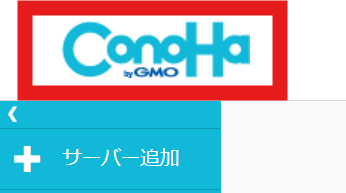
そのあとにサーバーの枠の自分が作成したものの中から「ファイルマネージャー」をクリックする。

手順② pluginsフォルダへ移動
public_html
  └ 自分の作成したアドレス.com
    └ wp-content
          └ plugins
「ファイルマネージャー」を選択したら、左のバーにある
public_html、自分の作成したアドレス、wp-content、plugins
を順番にクリック(右画面でもできます)。
手順③ フォルダ名を変更
siteguard → siteguard_oldpluginsのなかにあるsiteguardファイルの名前を変更する。
siteguardファイルを右クリックすると下のような画面が出るので、
その中の「リネーム」をクリック。
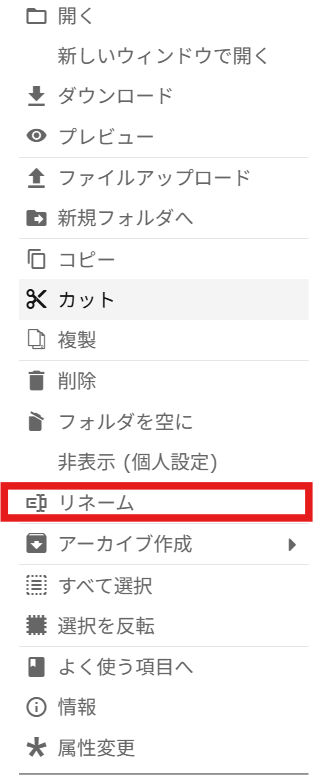
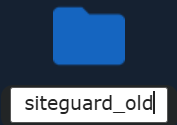
「リネーム」をクリックしたら下のような画面が出るので、
名前をsiteguard_oldに変更する(元の名前と違うならなんでも大丈夫です)。
これだけ。
👉 プラグインが読み込めなくなり自動無効化されます。
その後 /wp-admin へアクセスするとログインできます。
【重要】ログイン後の安全な復旧方法
⚠️ ここ超重要
このままだと セキュリティ完全オフ状態 です。
絶対に設定を戻してください。
手順① フォルダ名を元に戻す
siteguard_old → siteguard【応急処置】ログインするための強制無効化手順の手順③で行ったことを戻します。
同様の操作をして名前を戻してください。
終わったら、ページを更新しておくといいかもしれません。
手順② 管理画面でSiteGuardを有効化
【応急処置】ログインするための強制無効化手順でログインできるようになった管理者画面に移動して行ってください。
左のバーから「プラグイン」を見つけて、
「プラグイン」→ SiteGuard → 有効化
としてください。
手順③ ログインURLを再設定
先ほどと同様に、管理者画面の左のバーから
「SiteGuard」→「ログインページ変更」
としてください。
ここで、「変更後のログインページ」という欄で新しくログインするためのURLを指定できます。
下のような工夫をするのがおすすめです。
- 推測されにくいURLに変更
- 必ずメモ or ブックマーク保存
例:
/login_mysecret2026手順④ ブックマーク保存(絶対やりましょう)
これを忘れるとまた詰んでしまいます。
- ブックマーク
- メモ帳
- パスワード管理ツール
どれかが必須です。
未来の自分を救う行動 なので絶対にやりましょう。
まとめ
ログインできないときの流れ:
① 基本チェック
② プラグインを疑う
③ フォルダ名変更で無効化
④ ログイン
⑤ 必ず再設定&有効化
原因が分かれば5分で直せます。
同じところで詰まった人の助けになれば嬉しいです。
未来の自分用メモとしても残しておきます。
※一部AIを使って文章を整えていますが、内容は実体験ベースです

コメント